အျဖဴေရာင္အိမ္ငယ္ေလးမွ ႀကိဳဆိုပါ၏။ လာေရာက္ၾကေသာ သူငယ္ခ်င္းမိတ္ေဆြအေပါင္း ရႊင္လန္းခ်မ္းေျမ ့ၾကပါေစ အားလံုးပဲမဂၤလာပါခင္မ်ာ......ေရာက္လာသူ အေပါင္း ရႊင္လန္းခ်မ္းေျမ ့ၾကပါေစလို ့ အျဖဴေရာင္အိမ္ငယ္ေလးမွ ဆုေတာင္းေမတၱာပို ့သလိုက္ပါတယ္။ ကြ်န္ုပ္သည္ ေရၾကည္ခပ္တိုက္သူသာျဖစ္၏။on lineခရီးသြားမ်ား အျဖဴေရာင္အိမ္ငယ္ေလးတြင္ ခရီးတစ္ေထာက္နားကာ လိုရာခရီးသို ့ အလြယ္တကူ သြားေရာက္နိဳင္ရန္ ရည္ရြယ္၍ ...ဤအိမ္ငယ္ေလးအားတည္ေဆာက္ ထားပါသည္။ အားလံုးပဲ ဘဝအေမာမ်ား ေျပေပ်ာက္ၾကပါေစ။

Thursday, April 3, 2014

photoshop နဲမ်က္ႏွာ ဆံပင္ ႏႈတ္ခမ္ မ်က္ခံုးအလွျပင္မယ္

အားလံုးပဲမဂၤလာပါဗ်ာဒီေန ့ကၽြန္ေတာ္photoshop နဲမ်က္ႏွာ ဆံပင္ ႏွုတ္ခမ္                                                                    မ်က္ခံုးအလွျပင္မယ္


နည္းေလးကိုတင္ေပးလိုက္ပါတယ္ ရုပ္စိုးတဲသူေတြလည္း ဒီနည္းေလးသံုးၾကည့္လိုက္အဆင္ေျပသြား
ပါလိပ္မယ္ ေအာက္မွာပံုေလးေတြနဲရွင္းျပထားပါတယ္


၁။   file open မွပံုတပံုယူလိုက္ပါ အခုမွေလ့လာေနသူေတြအတြက္ေတာ့ေအာက္ကပံုကိုၾကည္ ့ပါ
     

၂။      ပံုတပံုယူျပီးလွ်င္ေအာက္ဆံုးကမီႏူးဘားကိုၾကည့္ပါ elayr new တခုယူပါေအာက္ကပံုကိုၾကည့္ပါ
          
၃။       ဘယ္ဘက္မွာရွိတဲ့မီႏူးဘားမွာ {1}  Brush tool ကိုေရြးပါ {2} ကာလာေဘာက္မွာ  ပန္းႏုေရာင္ေလးကိုကၽြန္ေတာ္ေရြးလိုက္ပါတယ္ဝါသနာရွင္ေနအေနနဲႏွစ္သက္ရာအေရာင္ကိုေ၇ြးႏိုင္ပါတယ္
ေအာက္ကပံုကိုၾကည့္ပါ
  

၄။        မိမိကာလာေရြးျပီးလွ်င္ အရင္ဆံုးမ်က္ႏွာကိုျခယ္ပါ ေအာက္ကပံုကိုၾကည္ပါ။


၅။    မိမိစိတ္ၾကိဳက္ျခယ္ျပီးလွ်င္ မီႏူးဘားေလးျပန္ၾကည့္လိုက္ပါ   soft light ကိုေရြးလိုက္ပါ ေအာက္ကပံုကိုၾကည့္ပါ
       

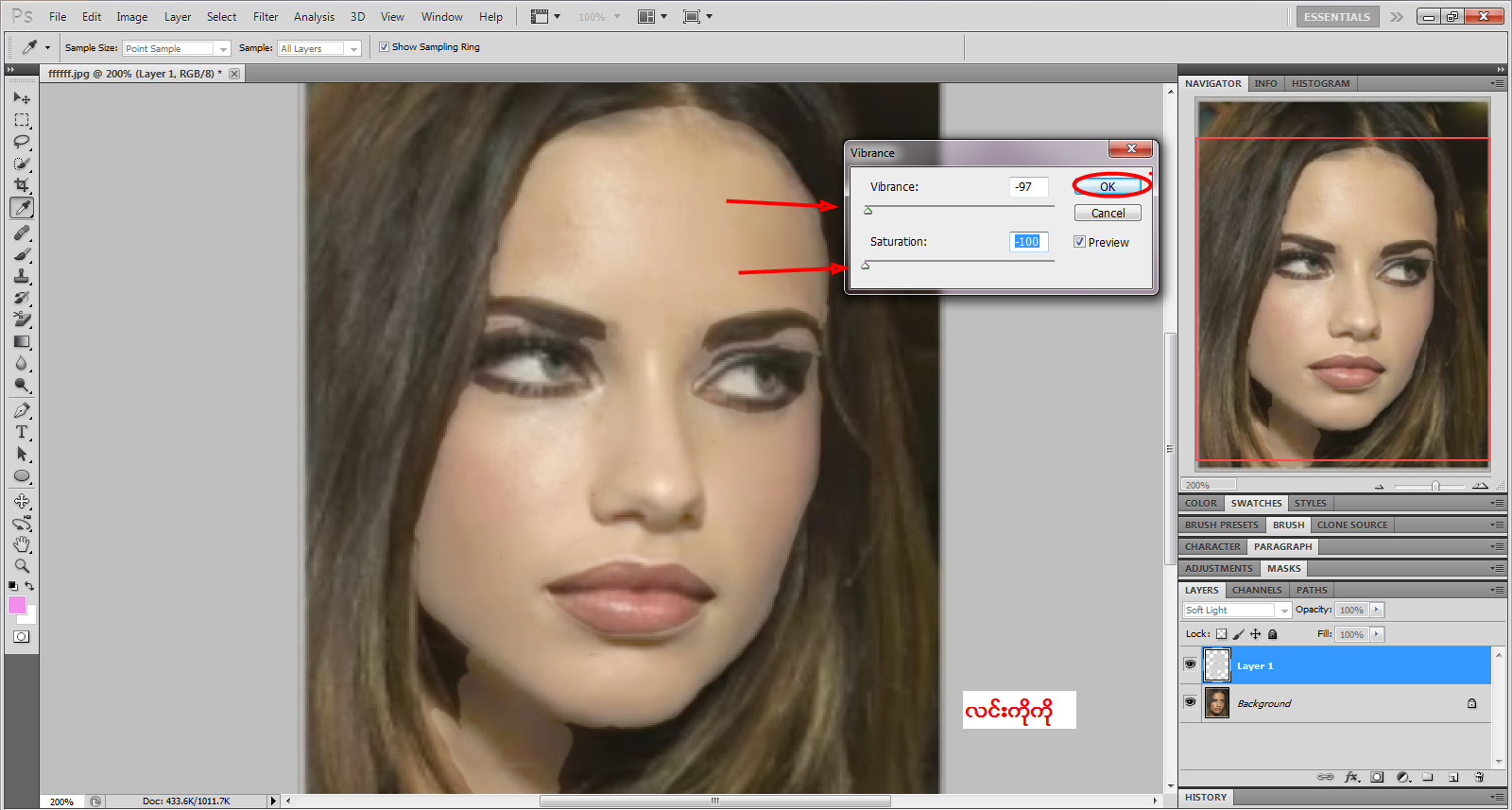
၆။        soft light ကိုေရြးျပီးလွ်င္ အေပၚကမီႏူးဘားကိုၾကည့္ပါ Image မွ Adjustments မွာ vibranceကိုေရြးလိုက္ပါေအာက္ကပံုကိုၾကည့္ပါ
  ရ။        Image မွ Adjustments မွာ vibrance ေရြးျပီးလွ်င္ေဘာက္ေလးၾကလာပါလိမ္မယ္
                က်လာတဲ့ေဘာက္ေလးထဲမွာ ကာလာေရာင္ေတြခ်ိန္ျပီး ok ေပလိုက္ပါ
               ဒါဆိုရင္မ်က္ႏွာျပီးပါျပီ ေအာက္ကပံုကိုၾကညိ့ပါ


 ၈။      မ်က္ႏွာပံုျပီးလွ်င္ႏွဳတ္ခမ္းနီစိုးပါမယ္  ဒီဟာလည္းအေပၚကအတိုင္းပါပဲ layernew တခုယူပါေအာက္ကပံုကိုၾကည့္ပါ  

 ၉။
  ဒီဟာလည္းအေပၚကအတိုင္းပါပဲ  ဘယ္ဘက္မွာရွိတဲ့မီႏူးဘားမွာ  {1}  Brush tool ကိုေရြးပါ {2} ကာလာေဘာက္မွာ   အနီေရာင္ေလးကိုကၽြန္ေတာ္ေရြးလိုက္ပါတယ္ဝါသနာရွင္ေနအေနနဲႏွစ္သက္ရာအေရာင္ကိုေ၇ြျပီးႏွဳတ္ခမ္း
တခုလံုးျခယ္လိုက္ပါေအာက္ကပံုကိုၾကည့္ပါ


 ၁၀။      မိမိစိတ္ၾကိဳက္ျခယ္ျပီးလွ်င္ မီႏူးဘားေလးျပန္ၾကည့္လိုက္ပါ   soft light ကိုေရြးလိုက္ပါ ေအာက္ကပံုကိုၾကည့္ပါ
      

   ၁၁။     ၆။        soft light ကိုေရြးျပီးလွ်င္ အေပၚကမီႏူးဘားကိုၾကည့္ပါ Image မွ Adjustments မွာ vibranceကိုေရြးလိုက္ပါေအာက္ကပံုကိုၾကည့္ပါ
၁၂။       Image မွ Adjustments မွာ vibrance ေရြးျပီးလွ်င္ေဘာက္ေလးၾကလာပါလိမ္မယ္                က်လာတဲ့ေဘာက္ေလးထဲမွာ ကာလာေရာင္ေတြခ်ိန္ျပီး ok ေပလိုက္ပါ
                ေအာက္ကပံုကိုၾကညိ့ပါ


၁၃။ ကာလာအေရာင္ထက္ခ်ိန္ျခင္ေသးတယ္ဆိုရင္ ctrl +u ကိုႏွိပ္ျပီးခ်ိန္ပါေအာက္ကပံုၾကည့္ပါ
           
၁၄။   ဒီေလာက္ဆိုရင္ဝါသနာရွင္ေတြသေဘာေပါက္ေလက္ပါျပီ
         ဆံပင္ မ်က္ခံုး လဲဒီတိုင္းပဲဆက္လုပ္ပါမယ္ 
        မ်က္ခံုးျပင္ပါမယ္
        (၁) layernew ယူမယ္
        (၂) ဘယ္ဘက္မွာရွိတဲ့မီႏူးဘားမွာ  {1}  Brush tool ကိုေရြးပါ {2} ကာလာေဘာက္မွာ အမဲထားပါ
        (၃)  မီႏူးဘားေလးျပန္ၾကည့္လိုက္ပါ   soft light ေရြးပါ
          
၁၅။    mage မွ Adjustments မွာ vibrance ေရြးျပီးလွ်င္ေဘာက္ေလးၾကလာပါလိမ္မယ္                 က်လာတဲ့ေဘာက္ေလးထဲမွာ ကာလာေရာင္ေတြခ်ိန္ျပီး ok ေပလိုက္ပါ
                ေအာက္ကပံုကိုၾကညိ့ပါ


၁၆။  ဆံပင္ကာလာကမ်က္ႏွာျခယ္တာနဲ ့အတူတူပါပဲ ဆက္လုပ္ၾကည့္လိုက္ပါ။  သေဘာေပါက္ေလာက္ပါျပီေနာ္
    ၁ရ၊  မိမိတို ့စိတ္ၾကိဳက္ခ်ိန္ျပီးသြာရင္ Ctrl+shift+E  နဲ layerေပါင္းျပီးေစ့လို ့ရပါျပီ
                 
အားလံုးပဲအဆင္ေျပၾကပါေစ 
ကၽြန္ေတာ္သိသေလာာက္ေလးျပန္လည္မွ်ေ၀တာပါ
တက္လိုေတာမဟုက္ပါဘူး ၀ါသနာတူသူငယ္ခ်င္းေတြျပန္လည္မွ်ေ၀တာပါလိုအပ္ခ်က္ပါခဲေသာ္ရွိျဖည္ ့ၾကည့္ေပးပါရန္
ကၽြန္ေတာတင္တဲ့ပို ့ေလးမွာသူငယ္ခ်င္းတို ့အတြက္တခုခုရလိုက္တယ္ဆိုရင္မန္ဘာသို ့မဟုက္ fb like ေလးႏွိပ္ခဲ ့ပါ အားလံုးကိုေက်းဇူးတင္ပါတယ္

ဤလင့္ခ္မွေဖၚျပပါသည္

ကြန္ျပဴတာ/ဖုန္းႏွင္႕ဆိုင္ရာနည္းပညာစာအုပ္မ်ား(ျမန္မာလို)

စာစီစာ႐ိုက္နည္းပညာ စာအုပ္မ်ား

ဒီမွာေဒါင္းပါ
AdobeAcrobat4.0.pdf
View Download
ကကကြန္ 5306k

BasicWindows&MicrosoftWord.pdf
View Download

1065k

Excel 2010.pdf
View Download
ေအာင္ျမင့္ 12421k

HowToUsedOneNote.pdf
View Download

1041k

MicorsoftFrontpage2002.pdf
View Download
ကကကြန္ 1750k

MicrosoftAccess2002.pdf
View Download
ကကကြန္ 7007k

MicrosoftPowerPoint2007.pdf
View Download
ကကကြန္ 2253k

MICROSOFTWORD2002.pdf
View Download
ကြန္ပ်ဴတာလက္စြဲ 3250k

MicrosoftWord2010.pdf
View Download
ေအာင္ျမင့္  11966k

PageMaker7.0.pdf
View Download
ကကကြန္ 

ေအာက္တြင္ေလး ျမန္မာလို ့ေရးသားထားတဲ ့စာအုပ္ေတြ အမ်ားျကီးရွိပါေသတယ္

 
Peer network ( or ) workgroup ခ်ိတ္ဆက္ျခင္း
  ဒီမွာေဒါင္းပါ
ဒီေကာင္းေလးကေတာ့ အကုန္ညီလိုသူမ်ားကို အကုန္ေပးျခင္း
 
ဒီေကာင္းေလးကေတာ့ ကြ်န္ေတာ္တို ့ အတိုေကာက္ ေခၚျကတဲ ့ ram ဆိုတာ randorn access  mernory ဆိုတာေတာ့  ကြန္ပ်ဴတာနဲ ့ ရင္းနီးထိစပ္ေနသူ  ေတာ္ေတာ္ မ်ားမ်ား  သိျကမွာပါ  အတိုေကာက့္ ေျပားျကရင္ေတာ့ mernory ေပါ့ သူက ကြန္ပ်ဴတာ တစ္လံုးကို ဘယ္လို  ကူညီသလဲ   အသဲစိတ္ကို  ဒီမွာေဒါင္းလိုက္ပါ
Google cheat sheet 2
ဒီေကာင္းေလးကေတာ့
Networkhacking testing  ဒီမွာေဒါင္းပါ
                                                        ဒီမွာေဒါင္းပါ
                                                            ေက်ာင္းျပန္သြားတဲ့အဂၤလိပ္စာေတြကို မိမိစက္ေလးထဲမွာဘာသာျပန္ႀကရေအာင္
ေအာက္မွာပါ....ေဒါင္းလိုက္ပါအံုး  ဒီမွာေဒါင္းပါ
   ဘယ္အရာမဆို ေကာင္းမြန္စြာ ကလိနိုင္ျကပါေစ
ကိုေအး၀င္းလွိဳင္ နည္းပညာ မွ

ဤ ဘေလာ့တြင္ ေဖာ္ျပထားေသာ ေဆာ့ဖ္ဝဲလ္ မ်ား ဘေလာ့ဂ္နွင့္သက္ဆိုင္ေသာ နည္းပညာမ်ား ကို အျခားအျခားေသာ ဘေလာ့ဂ္မ်ား မွ ျပန္လည္မွ်ေ၀ျခင္းသာျဖစ္ပါသည္  ကၽြန္ေတာ့္ဘေလာ့ဂ္တြင္ တင္ထားသမွ်သည္ ကၽြန္ေတာ္ လိုခ်င္ေသာအခါ အလြယ္တကူ ရရွိရန္ နွင့္ မရွိေသးသူမ်ား အတြက္ ရည္ရြယ္ပါသည္...။
ေႏြည
 

Friday, February 14, 2014

Android ဖုန္းေတြကို ကြန္ပ်ဴတာမလိုပဲ Root ျပဳလုပ္နည္း & ျမန္မာစာ ႏွင့္ ကီးဘုတ္ ထည့္သြင္းနည္း (All Android Device)


ေပးထားတဲ့ ေခါင္းစဥ္နဲ႔ေတာ့ နည္းနည္း လြဲခ်င္လြဲေနပါလိမ့္မယ္.. ဒါေပမဲ့ ရွိျပီးသား ေရးျပီးသားေတြခ်ည္းပဲ ခဏ ခဏ ေမးေနၾကလို႔ လိုအပ္တာေတြမွန္သမွ် စုစည္းေပးလိုက္ပါတယ္..။

Android ဖုန္းေတာ္ေတာ္ မ်ားမ်ား ကို (Not Every Android) ကြန္ပ်ဴတာမလိုပဲ Root ျပဳလုပ္ႏိုင္တဲ့ Framroot  &  Vroot.apk  ဆိုတဲ႔ Apk ဖိုလ္ ႏွစ္မ်ိဳးပါ .. ကြန္ပ်ဴတာမလိုပဲ ဖုန္းထဲမွာပင္ Install လုပ္ Run ျပီး Restart ခ်ေပးလိုက္ရံုနဲ႔ အလြယ္တကူ Root ျပဳလုပ္ႏိုင္ပါတယ္... 


အျခား Root ျပဳလုပ္နည္းေတြ ျမန္မာစာထည့္သြင္းနည္းေတြ,လိုအပ္တဲ့ Keyboard ေတြ,အဆင္မေျပတာေတြကိုေတာ့  ဒီေနရာမွ  တဆင့္ ဝင္ေရာက္ ရွာေဖြႏိုင္ပါတယ္..။


မည္သည့္ Android ဖုန္းမဆို Root Access ရျပီဆိုတာနဲ႔  ျမန္မာစာ ထည့္သြင္းဖို႔ လြယ္သြားပါျပီ.. (Root Access ျဖစ္မျဖစ္ သိခ်င္ရင္ “Root Checker” ကို  Google PLAY store မွ ေဒါင္းယူ Install ျပီး စစ္ေဆးႏိုင္ပါတယ္)


ျမန္မာစာ ထည့္သြင္းဖို႔ ျမန္မာကီးဘုတ္ ထည့္သြင္းဖို႔ကေတာ့ ျမန္မာ Developer ေတြ ၾကိဳးစား အားထုတ္ထားတဲ႔ Zawgyi Installer ေတြ ေတာ္ေတာ္မ်ားမ်ားရွိပါတယ္...။ ခုေနာက္ပိုင္း အရမ္းလြယ္လာတာကိုလည္း သတိထားမိပါတယ္..။


 ေအာက္မွာ တင္ေပးလိုက္တဲ႔ Link ေတြကတဆင့္ ေဒါင္းယူ Install လုပ္ပါ ညႊန္ၾကားခ်က္အတိုင္း ဆက္လုပ္ပါ..။ တစ္မ်ိဳးနဲ႔ အဆင္မေျပရင္ ေနာက္တစ္မ်ိဳးနဲ႔ ၾကိဳးစားၾကဖို႔ လံုးဝမေမ့ပါနဲ႔ခင္မ်ာ... က်ေနာ္ ဘာ Software မွ မေရးတတ္ပါဘူး.. ကိုယ့္လို ေလ့လာေနသူေတြ ဘဝတူေတြ အတြက္ အဆင္ေျပေအာင္ မိမိသိထား,ဖတ္ထားတာေလးေတြကို အမ်ားအတြက္ ျပန္လည္မွ်ေဝေပးရံုသက္သက္ပါ..။


ေမးတာကို ျပန္မေျဖဘူး ေျပာေနသူေတြအတြက္..... ေမးထားတာေတြက ဒီ Blog ထဲမွာ ရွိျပီးသား , ေရးျပီးသားေတြကမ်ားပါတယ္ ဒီပို႔စ္ေလးကို ဖတ္ျပီး ေသခ်ာေလးရွာေပးျခင္းျဖင့္ က်ေနာ့ကို ျပန္ကူညီၾကဖို႔ ေမတၱာရပ္ခံပါရေစ.. 

ခုတင္ေပးလိုက္တဲ့ Android ဖုန္းေတြမွာ Root လုပ္နည္း ျမန္မာစာ ထည့္သြင္းနည္းေတြကို ဖတ္ျပီး ေျပာတဲ့အတိုင္း ေနာက္ဆံုး ဘယ္လိုၾကိဳးစား ၾကိဳးစား မေအာင္ျမင္ဘူးျဖစ္ေနရင္ေတာ့  နီးစပ္ရာဆိုင္ကိုသာ သြားလိုက္ၾကဖို႔ ၾကိဳတင္ေျပာထားပါရေစ....:D 

(မရဘူးခ်ည္းပဲေျပာေနၾကတာဟာ တကယ္ စိတ္ပါ လက္ပါနဲ႔ ေသခ်ာမၾကိဳးစားၾကလို႔ပါ)


 ျမန္မာစာ / ကီးဘုတ္ ထည့္သြင္းနည္းကေတာ့...

Android Version 4.3 အတြက္ ျမန္မာစာ နဲ႔ ျမန္မာစာ မမွန္တာမ်ိဳးေတြကို  ကို Djjoe Man (MMF) ေရးထားတဲ့ ဒီ Font Changer ေလးကိုေဒါင္းယူပါ.....
Font Changer.APK ေလးကို Phone ထဲမွာ Install လုပ္လိုက္ပါ... ျပီးရင္ Install now ကို ႏွိပ္ျပီး Super su request ေတာင္းပါမယ္.. Grant ႏွိပ္ေပးလိုက္ပါ…ျပီးရင္ Restart က်ျပီး..ျမန္မာစာကို မွန္ကန္စြာျမင္ရပါျပီ..။


ေနာက္ထပ္
Android Version 2xx , 4 xx ႏွင့္အထက္ ေတြမွာ ျမန္မာစာ အဆင္မေျပေသးဘူးဆိုရင္ ဒီ ကိုေက်ာ္စြာသြင္ ေရးထားတဲ့ Smat Zawgyi (or) Smat Zawgyi ကို ေဒါင္းယူျပီး  ဖုန္းကို ကြန္ပ်ဴတာနဲ႔ ခ်ိတ္ပါ (Driver ရွိရပါမယ္ မရွိေသးရင္ လိုအပ္တဲ့ USB Driver ေတြကို ဒီေနရာမွာ ေဒါင္းယူပါ) 
 Smat Zawgyi ကို Zip ျဖည္ျပီး အထဲက .bat ဖိုင္လ္ေလးကို Right Click > Run as administrator နဲ႔ Run ေပးလိုက္တာနဲ႔ အလိုေလ်ာက္ ျမန္မာစာေတြ ထည့္သြင္းေပးသြားမွာျဖစ္ပါတယ္...။ ခဏေနရင္ ဖုန္းဟာ Restart က်ျပီး.... ျမန္မာစာေတြ မွန္ကန္စြာျမင္ရမွာပါ..။


MMSD Smart Zawgyi v1.5  ကေတာ့ Android version 1.6 ကေန 4.4 အထိအသုံးျပဳႏုိင္ျပီး Android 4.1 နဲ႔အထက္ေတြမွာအသုံးျပဳမယ္ဆုိရင္ အရင္ ေဇာ္ဂ်ီထက္ ပုိမုိမွန္ေစပါတယ္။ Apk ဖိုင္လ္ေလးပါ ဖုန္းထဲမွာပဲ Install လုပ္ Run ေပးျပီး ညႊန္ၾကားခ်က္အတိုင္း ႏွိပ္ေပးရံုပါပဲ ..။ ျမန္မာ Developer ကိုျဖိဳးခ်မ္း ေရးထားတာပါ..။
Android  Device ေတြအတြက္ ျမန္မာစာေတြ ေရး / ဖတ္ ႏိုင္ဖို႔ အတြက္ ျမန္မာ Keyboard  ကို ဒီေနရာမွ ေဒါင္းယူပါ...။


အားလံုးျပည့္စံုျပီလို႔ ယူဆရပါတယ္..။

အဆင္ေျပၾကလိမ့္မယ္လို႔လည္း ေမွ်ာ္လင့္ပါတယ္ခင္မ်ာ..


andriod phoneထဲက data ေတြကိုအင္တာနတ္ကေန လွမ္းဆြဲယူမယ္

မဂၤလာပါ ကၽြႏ္ေတာ္ Myanmar IT Helper ပါခင္မ်...အခုေဖာ္ျပေပးမယ့္နည္းကေတာ့ Android Phone ထဲက Data ေတြကို အင္တာနက္ကေန လွမ္းဆြဲတဲ့နည္းေလးျဖစ္ပါတယ္ခင္မ်..ဘယ္လိုလုပ္မလဲၾကည့္
လိုက္ၾကရေအာင္..
သင့္ဖုန္းထဲက ဓာတ္ပံုေတြကို အြန္လိုင္ကေနတိုက္ရိုက္ ေဒါင္းလုပ္ဆြဲမယ္
အရင္ကေတာ့ ကၽြန္ေတာ္တို႕ အေ၀းေရာက္ေနတဲ့ ကိုကို၊ မမ ေတြ
အိမ္က မိဘ ေဆြမ်ိဳးေတြဆီဓာတ္ပံုပို႕ခ်င္ရင္ E-mail ကေနတဆင့္
ပို႕ၾကရပါတယ္။ အခုေတာ့ E-mail ကိုေတာင္သံုးစရာမလိုေတာ့ဘူးဗ်
အင္တာနက္ေကာ္နပ္ရွင္ရွိၿပီး Wifi File Explorer ဆိုတဲ့ Android Software
ေလးရွိရံုျဖင့္ ဖုန္းထဲကို အြန္လိုင္းကေနတိုက္ရိုက္ ၀င္ေရာက္ၾကည့္ရႈ
ေဒါင္းလုပ္ဆြဲလို႕ရပါၿပီကဲ စလိုက္ၾကရေအာင္လားဗ်ာ…
အရင္ဆံုး လိုအပ္တဲ့ Software က Wifi File Explorer ဆိုတာေလးကို
ေဒါင္းလိုက္ပါ။ၿပီးရင္ေတာ့သင့္ Android Phone ထဲမွာ Install သြင္း
ထားလိုက္ပါ။

ၿပီး၇င္ေတာ့ အဲဒီ WIFI File Explorer ေလးကိုဖြင့္လိုက္ပါ။


ဒါဆိုရင္သူက ဖုန္းနဲ႕လက္ရွိသံုးေနတဲ့ Connection Name နဲ႕
Browser IP Address အပါအ၀င္ Port Number ေလးပါပါလိမ္
မယ္ဗ်။ၾသ သင့္ဖုနး္က အင္တာနက္နဲ႕ ဆက္သြယ္ထားဖို႕ေတာ့လို
မယ္ေနာ္…အခုလို ဖုန္းထဲမွာ ဒီလိုေလး Run ထားတယ္ဆိုရင္
 ျမန္မာႏိုင္ငံအပါအ၀င္ ကမၻာေပၚရွိ မည္သည့္ႏိုင္ငံ ကေနမဆို သင့္
 ဖုန္းထဲကို အင္တာနက္ကေနတဆင့္ ၀င္ေရာက္ၾကည့္ရႈလို႕ရပါၿပီ
ေနာက္ထပ္လုပ္ေဆာင္ခ်က္ကေတာ့ ကြန္ပ်ဴတာကေနလုပ္ေဆာင္ရ
မည့္လုပ္ေဆာင္ခ်က္ေတြပါ။အရင္ဆံုး Browser တစ္ခုခုကိုဖြင့္လိုက္
ပါၿပီးရင္ ေအာက္ပါေဖာ္ျပပါပံုအတုိင္း Address Bar ေလးမွာ
သင့္ဖုန္းထဲက Browser IP Address 192.168.1.3:8000
ဆိုတာေလးကို ရိုက္လိုက္ပါ


ၿပီးရင္ေတာ့ Enter ေခါက္လိုက္ပါ။ေအာက္ပါပံုအတုိင္းေပၚလာမွာျဖစ္ပါတယ္


 ထိုအထဲကေနမွ မိမိယူခ်င္တဲ့ Data ရွိတဲ့ေနရာယူသြားၿပီး
မိမိလိုခ်င္တဲ့ Data ကို တိုက္ရိုက္ ေဒါင္းလုပ္ဆြဲလို႕ရ ပါၿပီ။
 အကယ္လို႕သင္က သင့္ဖုန္းကို အြန္လိုင္းကေနလွမ္္းၿပီး
Access လုပ္တာကို Security ပိုင္းနဲ႕ လုပ္ခ်င္တယ္ ဆိုရင္
သင့္ဖုန္းထဲမွာလုပ္ရမွာက WIFI File Explorer ကိုဖြင့္ထား
တဲ့အခ်ိန္မွာ သင့္ဖုနး္ကေန Menu ကိုတစ္ခ်က္ႏွိပ္လိုက္ပါ
ေအာက္ပါပံုအတိုင္းေပၚလာပါလိမ့္မယ္


အဲဒီထဲကမွ Setting ကို၀င္လိုက္ပါ


Require Password ဆိုတဲ့ေနရာမွာ အမွန္ျခစ္ေလးျခစ္ေပး
လိုက္ၿပီး ဒုတိယစာေၾကာင္းျဖစ္တဲ့ Password ဆိုတာကို၀င္
လိုက္ပါ ေအာက္ပါပံုအတိုင္းေပၚလာရင္ မိမိ ေပးခ်င္တဲ့
Password ကိုေပးထားလိုက္ပါ။


ဒါဆိုရင္ သင့္ဖုန္းထဲကို အင္တာနက္အြန္လိုင္းကေနတဆင့္
၀င္မယ္ဆိုရင္ Password ေတာင္ပါလိမ့္မယ္ ေအာက္ပါပံုအ
တိုင္းေပ့ါ..

လိုအပ္တဲ့ WIFI Explorer ေလးကိုေတာ့ ေအာက္မွာေဒါင္းႏိုင္ပါၿပီ..   
အားလံုးကိုတတ္ႏိုင္သမွ် အေကာင္းဆံုးကူညီေပးေနမယ့္ Myanmar IT Helper (www.mmithelper.com )

Download => Link 1 / Link 2 /