အျဖဴေရာင္အိမ္ငယ္ေလးမွ ႀကိဳဆိုပါ၏။ လာေရာက္ၾကေသာ သူငယ္ခ်င္းမိတ္ေဆြအေပါင္း ရႊင္လန္းခ်မ္းေျမ ့ၾကပါေစ အားလံုးပဲမဂၤလာပါခင္မ်ာ......ေရာက္လာသူ အေပါင္း ရႊင္လန္းခ်မ္းေျမ ့ၾကပါေစလို ့ အျဖဴေရာင္အိမ္ငယ္ေလးမွ ဆုေတာင္းေမတၱာပို ့သလိုက္ပါတယ္။ ကြ်န္ုပ္သည္ ေရၾကည္ခပ္တိုက္သူသာျဖစ္၏။on lineခရီးသြားမ်ား အျဖဴေရာင္အိမ္ငယ္ေလးတြင္ ခရီးတစ္ေထာက္နားကာ လိုရာခရီးသို ့ အလြယ္တကူ သြားေရာက္နိဳင္ရန္ ရည္ရြယ္၍ ...ဤအိမ္ငယ္ေလးအားတည္ေဆာက္ ထားပါသည္။ အားလံုးပဲ ဘဝအေမာမ်ား ေျပေပ်ာက္ၾကပါေစ။

Monday, February 10, 2014

Pro Myanmar Root for Android


တရုပ္ root apk ေလးကို English လို နားလည္ေအာင္ျပန္ေရးေပးထားပါတယ္တဲ့။ English version အျဖစ္ေျပာင္းေပးထားတဲ့ ေဆာ့၀ဲေလးနာမည္ကုိေတာ့ Pro Myanmar Root လုိ႕နာမည္ေပးထားတယ္လုိ႕ဆုိပါတယ္။ တရုပ္ root ေတြမွာ root လိုက္ရင္ ကၽြန္ေတာ္တို ့အလြယ္ေခၚတဲ ့ တရုပ္စာေတြပါတဲ ့တရုပ္ superuser တက္လာပါတယ္ ။ဒီေကာင္ေလးက လံုး၀ English လို တက္ပါတယ္။ ဖုန္းအားလံုးတို္င္းကို root လို ့ရပါတယ္ ။ ျပဳလုပ္ထားသူကေတာ့ ကုိေက်ာ္ကုိကုိ (IPA Cracker) ပါ။ Pro Myanmar Root for Android ကုိေအာက္က link မွာရယူနုိင္ပါတယ္။
Credit>>MMAP


MMSD Smart Zawgyi v1.3.1 (Stable)

MMSD Smart Zawgyi v1.3.1 (Stable)

MMSD Smart Zawgyi v1.3.1 ကေတာ့ Orient Myanmr Font ကုိအေျခခံထားတာပါ။

မည့္သည့္ေဖာင္ Changer နဲ႕ထည့္ထည့္ျမန္မာစမေပၚေသာ Y511

0 ေတြေပၚေပၚေနတက္ေသာ G610, Y320 တုိ႕အျပင္

Samsung,Sony,Huawei,HTC,imobile ႏွင့္မည္သည့္ Model မဆုိအသုံးျပဳႏုိင္ပါတယ္။

Android version 1.6 ကေန 4.4 အထိအသုံးျပဳႏုိင္ျပီး

Android 4.1 နဲ႕အထက္ေတြမွာအသုံးျပဳမယ္ဆုိရင္ အရင္ ေဇာ္ဂ်ီထက္ ပုိမုိျမန္မာစာမွန္ပါတယ္။

Android App ျဖစ္သည့္အတြက္ ဖုန္းအတြင္းထည့္သြင္းအသုံးျပဳရန္လုိအပ္ပါသည္။

မိမိဖုန္းအား Root ေဖာက္ထားရန္လုိအပ္ပါသည္။

Google Playstore ကေန ေဒါင္းေလာ့ဆြဲျခင္းျဖင့္ကူညီပါ။

Vote ေလးပါေပးခဲ့အုံးေနာ္။

https://play.google.com/store/apps/details?id=com.phyochan.smartzawgyi


Playstore မရွိသူမ်ားဒီကေဒါင္းပါ။

http://www.mediafire.com/download/9c93g8ozbgc2b5z/MMSD_Smart_Zawgyi_v1.3.1.apk


ဒီ Font Changer နဲ႕ခ်ိန္းျပီးရင္ ဒီဖုိင္ေလးကုိေဒါင္းလုိက္ပါ။

http://www.mediafire.com/download/xp4fuss4xygax54/fepfz(MMSD).apk


ျပီးရင္ Patch & Reboot ကုိ ႏွိပ္လုိက္ပါ။ ျမန္မာစာလုံး၀မွန္ပါျပီ။

http://www.myanmarmobilesoftwaredeveloper.com/?p=906
 
 
ဤလင့္ခ္မွေဖၚျပပါသည္

http://thaiinmyanmarit.blogspot.com/2014/02/i-mobile-i-style-73-thai-offical.html#more


အခုေနာက္ပိုင္ ထိုင္းမွာ ေစ်းသက္သာၿပီ သံုးလို ့အဆင္ေၿပတဲ့ I Style 7.3 ဖုန္းေတြ ေတာ္ေတာ္ကိုင္ၾကတာေတြ ့ေနရပါတယ္ အထူသၿဖင့္ ကြ်န္ေတာ္တို ့ၿမန္မာလူမ်ိဳးေတြ အပါ၀င္ေပါ့
ကြ်န္ေတာ္တို ့ၿမန္မာေတြ ဖုန္း၀ယ္ၿပီ ၿမန္မာစာဖတ္ရဖို ့အတြက္ root ေဖာက္ၾကတာ font change ၾကတယ္ တစ္ခါတစ္ေလ ကံဆိုတဲ့ အခါၾကရင္ root ေဖာက္ Reboot က်ၿပီ ၿပန္အတက္ logo မွာ ရပ္ေနတက္ပါတယ္ ဒီလိုဆိုေတာ့ ေခါင္းမီးေတာက္ၿပီေပါ့ ကဲ i Style 7.3 ဖုန္းေတြကို ေခါင္းမီးမေတာက္ေအာင္ firmware တင္နည္းကို တင္ေပးလိုက္တာပါ
I Mobile I Style 7.3 ကို Thai Offical Firmware ၿပန္တင္ၿခင္တဲ့ ေဘာ္ဒါမ်ားအတြက္
အရင္ဆံုး firmware မတင္ခင္ ကြန္ပ်ဴတာမွာ usb driver ကိုအရင္သြင္းထားရမွာပါ ဒါမွ firmware တင္လို ့ေအာင္ၿမင္မွာပါ လိုအပ္တဲ့ ဖိုင္းေတြ ေအာက္မွာ ေဒါင္းလိုက္ပါ

Flashtools ကိုေဒါင္းရန္


I Style 7.3 Rom ကိုေဒါင္းရန္

PASSWOARD-esandroidthai

ဒါဆို firmware တင္ဖို ့အတြက္ Flash Tool ဖိုဒါထဲကအၿပာေရာင္နဲ ့Flash Tool စာတန္ေနရာမွာႏွိပ္ဖြင့္ပါဒီပံုအတိုင္တက္လာပါမယ္


ၿပီရင္ ဇယာကြက္ပံုစံ flash toot တက္လာၿပီဆိုရင္ဒုတိယစာတန္ Seatter-Loading ေနရာမွာႏွိပ္ၿပီ ေစာေစာက ေဒါင္းထားတဲ့ဖိုင္း၀ဲလ္ဖိုဒါ ကိုဖြင့္လိုက္ၿပီ အထဲက MT65xx........ စာတန္ကိုေရြးေပးလိုက္ပါ
ဒါဆိုအာလံုအိုေကေနပါၿပီ firmware တင္မဲ့ဖုန္းမွာ အရင္ဆံု ဖုန္းကိုပိတ္ၿပီ ဘတ္ထရီးၿဖဳတ္လိုက္ပါ ၿပီရင္
usb ၾကိဳးထိုးၿပီခ်တ္ဆက္ေပးလိုက္ပါ ၿပီရင္ဘတ္ထရီ ၿပန္ထဲၿပီ ဒီအတိုင္ထားလိုက္ပါ ပါ၀ါဖြင့္စရာမလိုပါဘူ
ကြန္ပ်ဴတာကဖုန္းကိုသိၿပီဆိုရင္ အေပၚက downloand ေနရာမွာနွိပ္ၿပီ ထားလိုက္ပါ ခဏေနေအာက္နာမွာ
ရာခိုင္ႏွဳန္တန္တက္လာပါမယ္ ၁၀၀ ရာခိုင္နွဳန္ၿပည့္ၿပီဆိုရင္ ဖုန္းကိုၿဖဳတ္လိုက္ၿပီ ဘက္ထရီပါထုတ္လိုက္ၿပီ
ခဏထားတာပါ


ဒီပံုမ်ိဳ အစီမ္ေရာင္းအ၀ိုင္ေလးေပၚလာရင္ အာလံုးေအာင္ၿမင္ပါၿပီ ဖုန္းကိုခ်ိတ္ဆက္မူကိုၿဖဳတ္လိုက္ၿပီ
ဘက္ထရီးခဏၿပန္ထုတ္လိုက္ပါ ၿပီရင္ခဏထားၿပီ ဘက္ထရီးၿပန္တက္ပါ ၿပီရင္ပါ၀ါကိုဖြင့္ေပးၿပီလိုက္ပါ
ဒါဆိုအာလံုးအိုေကပါၿပီ firmware တင္စမွာ boot တက္နည္းနည္းၾကာပါတယ္


ဤလင့္ခ္မွ

nokia symbian touch ဖုန္းေတြကို myanmar font & Keyboard သြင္းနည္း


ကၽြန္ေတာ္တို ့ရဲ့နန္က်ဘုရင္ၿဖစ္တဲ့ nokia symbian touch ဖုန္းေတြကို myanmar font & Keyboard သြင္းၾကရေအာင္ အရင္ဆံု ဒီေကာင္ေတြသြင္းဖို ့ဖုန္းကိုအရင္hackရပါမယ္


Nokia Myanmar font & Keyboard ဖိုင္းကိုေဒါင္းရန္

လုိအပ္တာကို အေပၚလင့္ကေနေဒါင္းလိုက္ပါ အရင္ဆံုးဖုန္းကို ရီစက္လုပ္ေပးလိုက္ပါ ့hackတဲ့အခါဘာမွ errorမၿဖစ္၇ေအာင္ပါ ရီစက္မလုပ္ခင္ အေရၾကီးတဲ့dataေတြအကုန္သိမ္းထားပါ အကုန္ပ်က္မွာၿဖစ္တဲ့အတြက္ကဲအားလံုးokရင္စလိုက္ရေအာင္ဒိနံပါတ္ေတြရိုက္ထည့္ပါ
(*#7370#)ၿပီရင္12345ကိုထည့္ေပးလိုက္ရင္ဖုန္းကသူဟာသူလုပ္ေသသြားမယ္
ၿပီရင္rebootၿပန္တက္လာတဲ့အခါdateေနရာမွာ(2010)လို ့ေပးလိုက္ပါ
ဒါမွerrorမၿဖစ္ဘဲhackလို ့ရမွာပါၿပီရင္ေစာေစာကေဒါင္ထားတဲ့ဖိုင္းေတြကိုမန္မိုရီထဲထည့္ပါ
ဖိုင္3ခုရွိပါတယ္ အဲထဲကnortsymbian.ဖိုင္ကိုဖုန္းထဲမွာ Install လုပ္ၿပီး ဖြင့္ပါ။.NortonSymbianHack ထဲကုိ၀င္ျပီးျပီဆုိရင္ Options> Anti-Virus > Quarantine list အဆင့္ဆင့္ဝင္ပါ။.Quarantine list ထဲေရာက္ျပီဆုိရင္ Options> Restore All > Ok အဆင့္ဆင့္လုပ္ပါ။ျပီးရင္ ဖုန္းရဲ႕ File Manager ထဲဝင္ပါ၊ C:\Data\Hack ထဲမွ RomPatcherPlus_3.1.sisx ကို Install လုပ္ပါ၊ (အခ်ိဳ႕ဖုန္းတြင္ C:\Hack ဟူ၍ ျဖစ္လိမ့္မည္)Application ထဲ ဝင္ၾကည့္ွလွ်င္ ROMPatcher+ ကို ေတြ႕ရလိမ့္မည္။ ROMPatcher+ ထဲကုိ၀င္လိုက္ပါ။ အဲဒီထဲမွာ Install Server RP+ ႏွင့္ Open4All RP+ တို႕အား အသီးသီးဖြင့္ပါ။ တစ္ခုခ်င္းစီကုိႏွိပ္လုိက္ရင္ အျပာလုံးေလးေတြကေန အစိမ္းေရာင္ ကုိေျပာင္းသြားပါလိမ့္မယ္ဒါဆိုhackလို ့ၿပီပါၿပီ myanmar font & Kb သြင္းဖို ့အတြက္ေစာေစာကသြင္းထားတဲ့ symbianmyanmarဖိုင္ကိုအင္စေတာလုပ္ေပးပါ ၿပီရင္
 editsymbianmyanmarဖိုင္းကိုအင္စေတာလုပ္ပါအဲဒီမွာfontေရြးခိုင္မွာပါ
fontတစ္ခုကိုအမွတ္ၿခစ္ေပးလိုက္ပါဖုန္းက rebootက်ၿပီbootၿပန္တက္လာလ်င္myanmarစာကိုၿမင္း၇ပါၿပီ
အကယ္၍ၿမန္မာေဖာင္မၿမင္ေသပါကေစာေစာကအမွတ္ၿခစ္ေပးတဲ့ေနရာမွာသြားၿပီေ
ေဖာင္ေနာက္တစ္ခုကိုေ၇ြးေပးပါမရေသပါကအမွတ္ႏွစိခုလံုးၿခစ္ေပးလိုက္ပါဒါဆိုၿမန္မာေဖာင္ရပါၿပီ ကီဘုတ္ေၿပာင္ဖို ့အတြက္ appေနရာကိုသြားပါappေနရာမွာၿမန္မာ appတစ္ခုကိုေတြ ့ပါမယ္ဖြင့္လိုက္ပါအဲဒီမွာကိဘုတ္ခ်ိန္ရမွာပါ
 ေလးေထာင့္တုန္ကၿမန္မာကီဘုတ္ပါေ၇ြးေပလိုက္ၿပီဆိုရင္စာရိုက္ဖို့
 ေန၇ာတစ္ခုခုကိုသြားပါၿပီရင္ရိုက္ၾကည့္ပါ
လက္ကြက္မေတြ ့ေသပါဘူလက္ကြက္ရဖို ့ကီဘုတ္ေနရာမွာေထာက္ၿပီဘယ္မွညာသို ့ဖိဆြဲၾကည့္ပါ လက္ကြက္တက္လာပါၿပီ ဒါေလာက္ဆိုေဘာေဘာအားလံုးအဆင္ေၿပေလာက္ပါၿပီအပံုးထဲက
အကိုၾကီးကိုဘဲကၽြန္ေတာ္တို ့ေက်းဇူးတင္၇မွာပါ အဲဒိအကိုၾကီးဘဲnokiaမွာၿမန္မာလို ့၇ေအာင္ထြင္းခဲ့ေပးတာပါ


                                   အဆင္မေၿပတဲ့ ေဘာဒါမ်ား ဒီ video ေလးအတိုင္လိုက္လုပ္သြားပါ

video


ဤလင့္ခ္မွ ကူးယူေဖၚျပပါသည္

Thursday, February 6, 2014

Nokia ဖုန္းမ်ားတြင္internetေပၚတြင္Myanmar font ေပၚေအာင္သြင္းနည္း

     nokia phone မွာ myanmar font ကိူ internet ေပၚမွာေဖာင္မထပ္ဘဲ ေကာင္ေကာင္ ဖတ္ၿခင္တဲ့ ေဘာေဘာတို ့အတြက္ အရင္ကတင္ေပးဖူပါတယ္ facebook ,google ေတြမွာေကာင္ေကာင္ အလုပ္လုပ္ပါတယ္ zip ဖိုင္ကိုေအာက္မွာေဒါင္လိုက္ပါ


  ၿပီရင္ေဒါင္လို ့ရလာတဲ့ Zip ဖိုင္ကိုၿဖညိ့လိုက္ပါၿပီရင္ အထဲကဖိုင္ေတြအားလံုးဖုန္းမန္မိုရီထဲ သြင္းလိုက္ပါအာလံုးဖိုင္ေလခုရွိပါတယ္အရင္ဆံုးX-ploreဖိုင္းကိုအင္စေတာလုပ္ပါ ၿပီရင္Opera-mobile ဖိုင္းကိုအင္စေတာလုပ္ပါၿပီရင္app ေနရာမွာသြားၿပီေစာေစာကအင္စေတာလုပ္ထားတဲ့ x-plore ကိုဖြင္ပါ ေစာေစာက မန္မိုရီမွာသြင္းထားတဲ့ nokia zawgyi ဖိုင္ကို copy သြားလုပ္ပါၿပီရင္ E:/system/Apps/OperaMobile/font ဖိုဒါထဲမွာ paste လာလုပ္ပါၿပီရင္ေစာေစာက zawgyi ဖိုင္း copy လုပ္တဲ့ေနရာမွာဘဲ user ဆိုတဲ့ဖိုင္ကို copy လုပ္ပါၿပီရင္ E:/system/Apps/OperaMobile/stylesေနရာမွာpaste လာလုပ္ပါၿပီရင္ဖုန္းကိုပိတ္ၿပီၿပန္ဖြင္ပါ ဖုန္းရဲ့ app ေနရာမွာအင္စေတာ လုပ္ထားတဲ့ Opera mobile ကိုဖြင့္ၿပီ ကိုၾကိဳက္တာကိုဖတ္လို ့ရပါၿပီ အေနာအခုဘဲ nokia N95 မွာစမ္းထားတာပါေဖာင္အာလံုးအဆင္ေၿပတယ္


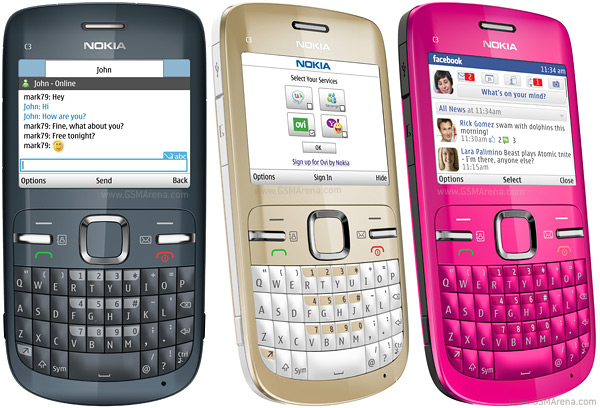
Nokia C3 အတြက္ ျမန္မာ font သြင္းနည္း


Nokia C3 အတြက္ ျမန္မာ font ဘယ္လုိသြင္းရမလဲဆုိတာ Comment box မွာ ေမးထားတာေတြ႕လုိ႕ပါ။ အားလုံးအဆင္ေျပေစဖုိ႕ တင္ေပးလုိက္ပါျပီ။
ပထမဆုံးအေနနဲ႕ ဖုန္းထဲမွာ X-plore လုိ႕ေခၚတဲ့ file Manager ေဆာ့၀ဲေလးရွိရပါမယ္။ မရွိရင္ေအာက္မွာ ရယူနုိင္ပါတယ္။
X-plore(for window mobile) အားရယူရန္
X-plore ကုိဖုန္းမွာ install လုပ္ပါ။ ျပီးရင္ X-plore ထဲကုိ၀င္ပါ ။ configuration menu ကုိသြားျပီး show hidden files and system folders ကို
အမွန္ျခစ္ေပးပါ။ ျပီးရင္ ကုိယ့္ဖုန္းရဲ႕ internal memory z:/resource/fonts folder ေအာက္မွာ font အမ်ိဳးအစားတစ္ခုကုိ file သုံးခုနဲ႕ေတြ႕ပါလိမ့္မယ္။
ဥပမာေျပာရင္ S60SC.ccc, S60TCHK.ccc and S60ZDIGI.ttf ဆုိျပီးေတာ့ ေတြ႕ရင္ အဲဒီနာမည္ သုံးမ်ိဳး ကုိခဏမွတ္ထားပါ။
ျပီးရင္ မိမိသြင္းခ်င္တဲ့ ျမန္မာ font ရဲ႕ name ကုိ ခုနက ဖုိင္သုံးဖုိင္ရဲ႕ နာမည္ေတြကုိ rename ေပးလုိက္ပါ။ ဥပမာ- zawgyi.ttf ကုိ zawgyi ဆုိတာကုိတင္ဖ်က္ျပီး ေနာက္က file အမ်ိဳးအစားကုိမေျပာင္းဘဲ S60SC.ccc, S60TCHK.ccc and S60ZDIGI.ttf ဆုိျပီး ေပးခုိင္းတာပါ။
ျပီးရင္ ဖုန္းရဲ႕ memory card ကုိ ကြန္ပ်ဴတာနဲ႕ခ်ိတ္ပါ။ memory card ရဲ႕ directory ေအာက္ resource ဆုိတဲ့ folder ထဲကို၀င္ပါ(ဥပမာ-e:/resource) ။ ျပီးရင္ resource folder ထဲမွာ “Fonts” ဆိုတဲ့ နာမည္နဲ႕ folder တစ္ခုတည္ေဆာက္ပါ။ ျပီးရင္ ခုနက system font ေတြရဲ႕
နာမည္ေတြအတုိင္း rename ေပးထားတဲ့ ျမန္မာေဖာင့္ဖုိင္သုံးခုကုိ အသစ္ေဆာက္ထားတဲ့ Fonts ဖုိဒါေအာက္ကုိ ပုိ႕လုိက္ပါ။
ဥပမာအားျဖင့္ e:/resource/fonts/S60SC.ccc, S60TCHK.ccc and S60ZDIGI.ttf) ။ ျပီးရင္ ဖုန္းကုိ restart ခ်လုိက္ပါ။
ျပန္တက္လာရင္ ျမန္မာလုိ ျမင္ရျပီျဖစ္ပါတယ္။


ဤလင့္ခ္မွ ကူးယူေဖၚျပပါသည္

Sunday, February 2, 2014

Epson T13/R230 printer service require and Canon MP280 E08 /P07 error ေျဖရွင္းနည္း

Printer Service Center ႏွင့္ အလွမ္းေ၀းေသာ (သို႔) $ အခက္အခဲျဖစ္ေနေသာသူမ်ားအတြက္ ရည္ရြယ္ပါသည္။

Epson T13 printer reset (Service Require) software   

 Download

T13 Service Require error ေျဖရွင္းနည္း

၁ ။ resetter_printer_epson_t13 Software အား Download ဆြဲပါ။
၂။ Right Click> Extract Here ႏွိပ္ၿပီး Extarct ျဖည္ပါ။
၃။ Printer ႏွင့္ Computer အား ခ်ိတ္ဆက္ပါ။
၄။ Extract ျဖည္ထားေသာ ဖိုင္မွ Adjprogram.exe ကို ဖြင့္ပါ။ Accept ႏွိပ္ပါ။
၅။ Select ႏွိပ္ၿပီး Printer အမ်ဳိးအစား ေရြးပါ။ eg; Epson Stylus T13
၆။ Particular Adjustment Mode ကို ေရြးပါ။
၇။ ေပၚလာေသာ box တြင္ Waste Ink pad Counter ကိုေရြးပါ။ Ok ႏွိပ္ပါ။
၈။ Main pad counter ႏွင့္ FL Box Counter တြင္ အမွန္ျခစ္ပါ။
၉။ Initialization ကိုႏွိပ္ပါ။
၁၀။ Finish ကိုႏွိပ္ပါ။
Printer အား Power ပိတ္။ ျပန္ဖြင့္ၾကည့္ပါ။ သုံးလို႔ရပါၿပီ။

--------------------------------------------------------------------------------

Epson R230 printer reset (Service Require) software SSC Service    

Download


  R230 Service Require error ေျဖရွင္းနည္း

၁ ။ SSC Service Software အား Download ဆြဲပါ။
၂။ sscserve(4.1).exe ကို ဖြင့္ၿပီး install လုပ္ပါ။
၃။ Printer ႏွင့္ Computer အား ခ်ိတ္ဆက္ပါ။
၄။ SSC Service Utility v4.10 ပြင့္လာလွ်င္ Configuration ကို ႏွိပ္ပါ။
၅။ Printer Model တြင္ အမ်ဳိးအစား ေရြးပါ။ eg; Epson Stylus Photo R220/230
၆။ Software ကို ပိတ္လိုက္ပါ။ (ညာဘက္ ေအာက္ေျခ Tray icon တြင္ printer ပုံေလးေရာက္လာမည္။)
၇။ ေပၚလာေသာ printer ပုံကို Right Click >Protection Counter>Reset Protection Counter ကို ႏွိပ္ပါ။
Printer အား Power ပိတ္။ ျပန္ဖြင့္ၾကည့္ပါ။ သုံးလို႔ရပါၿပီ။

Note: SSC Service software include for other Epson printer series


Canon MP280 Waste Ink Absorber Counter error reset Software 

E08 / P07 error မ်ားေျဖရွင္းရန္


၁ ။ Service Tool 3200 Download
၂။ power ပိတ္ပါ။
၃။ အနီေရာင္ cancel ခလုတ္ ႏွင့္ power ခလုတ္ အား ၿပိဳင္တူႏွိပ္ပါ။
၄။ cancel အား လႊတ္လိုက္ပါ။ (power ကို မလႊတ္ဘဲ ဆက္ဖိထားရန္)
၅။ cancel ခလုတ္အား ၆ ႀကိမ္ႏွိပ္ပါ။ (ကြန္ပ်ဴတာတြင္ Driver ေတာင္းလာပါက cancel ႏွိပ္ပါ။)
၆။ Service Tool အားဖြင့္ပါ။ (စက္ အလုပ္လုပ္ၿပီးသည္ အထိ ခဏေစာင့္ပါ)
၇။ Clear Ink Counter မွ set အား ႏွိပ္ပါ။
၈။ Ink Absorber Counter မွ set အား ႏွိပ္ပါ။ (print ထြက္လာပါလိမ့္မည္။)
၉။ Printer အား ပိတ္ၿပီး ျပန္ဖြင့္ပါ။ Printer တြင္ (1) ဟု ေပၚေနလွ်င္ ok ၿပီ။


အဆင္ေျပၾကပါေစ....။


ဤလင့္ခ္မွ